Imprimir un QR con cambio manual de filamento
En una pieza plana, la base y el QR elevado pueden imprimirse en momentos distintos. Si cada color ocupa un tramo de altura separado, puedes preparar un cambio de filamento en lugar de usar dos materiales dentro de cada capa.
Primero decide si tu modelo lo permite
Coloca una placa o llavero plano, con el código hacia arriba. En la vista por capas, busca dónde termina la base y empieza el relieve. Para un único cambio manual, las capas inferiores deben poder hacerse con el color de base y las superiores con el del QR.
Un soporte de mesa inclinado puede tener partes claras y oscuras a la misma altura durante muchas capas. Un solo cambio manual no separa esos colores. En ese caso revisa un sistema multicolor o elige un formato plano para este método.
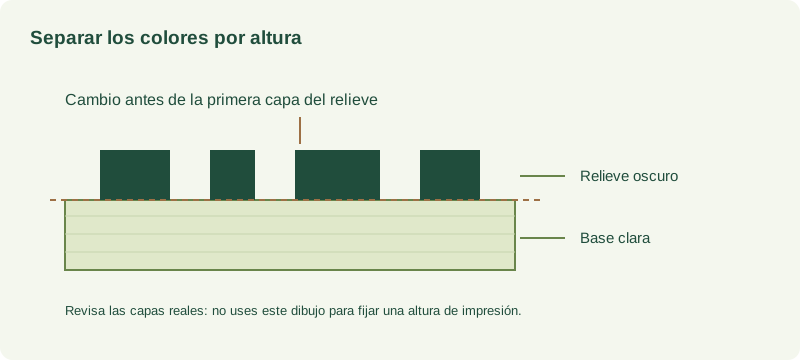
La capa de cambio se elige mirando el laminado
- Importa y orienta. Comprueba dimensiones y apoya la cara posterior plana sobre la cama.
- Laminar antes de decidir. Usa un perfil adecuado para tu impresora y material. Recorre las capas hasta localizar la primera que dibuja el QR elevado.
- Comprueba el fondo visible. La superficie clara entre módulos debe haber quedado terminada antes del cambio. Si el laminado sigue dibujando zonas claras en las mismas capas, revisa si el método sirve para esa geometría.
- Introduce el cambio. En PrusaSlicer puedes añadir un cambio de color desde la previsualización por capas. Su ejecución depende de que el firmware y el perfil de impresora admitan el comando correspondiente.
- Revisa la previsualización completa. Confirma que no cambias de color dentro de la base ni después de haber empezado a dibujar el QR.
No copies una altura fija: la base, el relieve, la primera capa y las capas variables cambian el punto de transición. Obtén la capa del archivo que realmente vas a imprimir.
Durante y después del cambio
Sigue el procedimiento de carga y purga indicado para tu impresora. Comprueba que sale el nuevo color antes de continuar y retira el residuo de purga según las instrucciones de la máquina. No muevas la pieza para cambiar la bobina: perder su posición puede arruinar la impresión.
Tras enfriarse, comprueba que los huecos del QR quedaron abiertos y que la base contrasta con el relieve. Ensaya la pieza bajo la luz donde se usará. Si el fondo claro tiene restos oscuros, anota ese problema antes de modificar el tamaño del código.
Si el laminador no conserva los colores
En un cambio por altura, lo decisivo es la secuencia de capas y el cambio programado. Un STL puede servir para estudiar la geometría, pero no conserva las asignaciones de color. Mantén también el 3MF del diseño y verifica las dimensiones de cualquier archivo importado.
Consulta del procedimiento: Prusa: cambio de color en PrusaSlicer. Este tutorial explica el flujo de revisión; no acredita compatibilidad física con una impresora concreta.
Contenido actualizado el 10 de noviembre de 2026. Los cálculos y ejemplos no sustituyen una prueba de la pieza impresa.